인기 검색 계정





























오빠두엑셀 | 엑셀강의 대표채널(@oppaduexcel) 인스타그램 상세 프로필 분석: 팔로워 491,874, 참여율 0.68%

@oppaduexcel
인증됨오빠두엑셀 | 엑셀강의 대표채널
Microsoft MVP | M365 & 오피스 분야 구독자 160만 | 엑셀 강의 대표 채널 지식을 공유하며 여러분과 함께 성장하겠습니다.
https://www.oppadu.com/@oppaduexcel님과 연관된 프로필
연관 프로필이 없습니다
이 계정에 대한 연관 프로필 정보를 찾을 수 없습니다
@oppaduexcel 계정 통계 차트
게시물 타입 분포
시간대별 활동 분석 (최근 게시물 기준)
@oppaduexcel 최근 게시물 상세 분석
동영상 게시물 분석
여러 장 게시물 분석
@oppaduexcel 최근 게시물

워드 표 잘릴 때, 3초 만에 해결하는 찐꿀팁 두가지✌️ ① 급할 때: ”줄이기“ 검색 → 페이지 수 줄이기 ② 글꼴 유지하려면: 표 속성 → 높이 지정 해제/행 자동 나누기 체크 지금 바로 저장해두고, 필요할 때 바로 사용해보세요! 📌 #워드 #워드팁 #워드표 #직장인팁 #오빠두엑셀
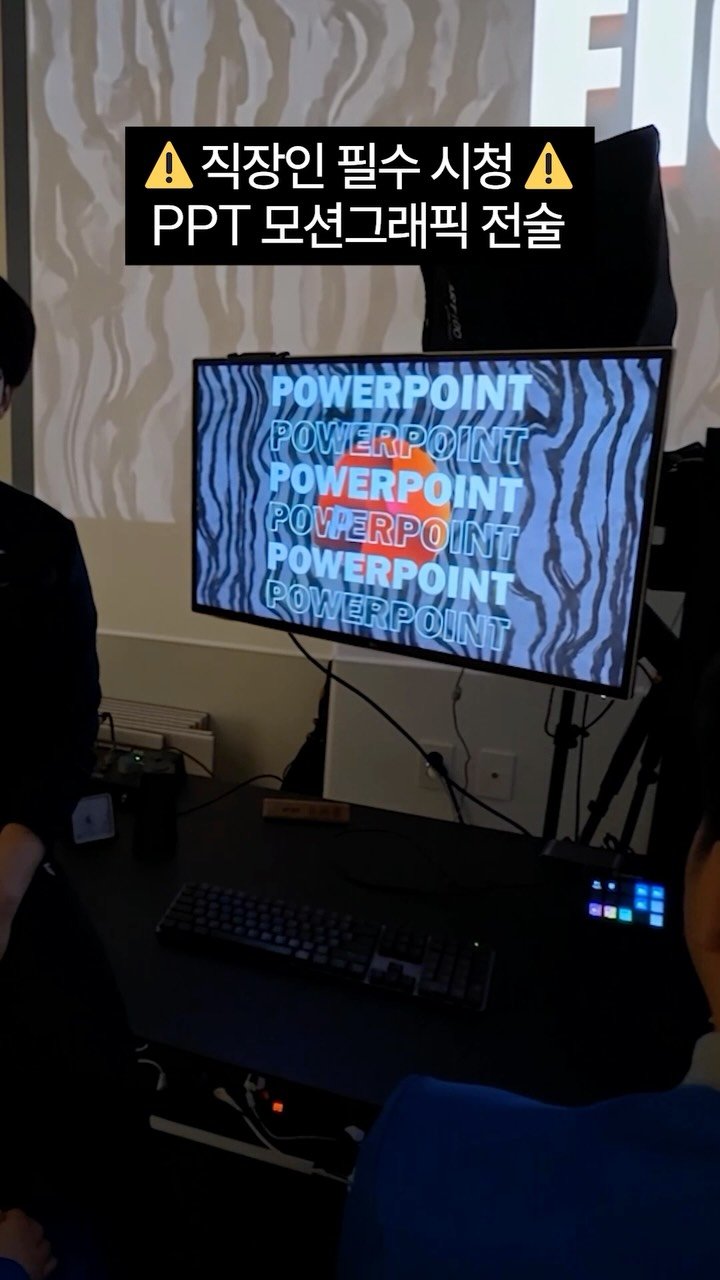
댓글에 ’만들어‘ 남겨주세요. PPT 알지? 만들어. 모션그래픽도 1분이면 돼! 👌 직장인이라면 무조건 저장하세요 📌 화면에 단어 하나 딱 띄우고 시작하는 고퀄리티 모션그래픽 PPT, 생각보다 정말 쉽게 만들 수 있습니다. 딱, 4단계 순서만 기억하세요. ① 배경 이미지, 로고, 텍스트를 넣어주세요. ② 텍스트를 여러 개 복사해서 원하는 위치에 배치합니다. ③ 슬라이드를 복제한 뒤, 첫 번째 슬라이드에서 모든 개체를 선택하고 [가운데 정렬] + [중간 맞춤]을 적용하세요. ④ 마지막으로 [전환] 탭에서 모핑을 적용하면 끝! 이렇게 하면 단어가 화면 중앙으로 모이면서 영상 같은 모션그래픽 PPT가 완성됩니다. 💡보너스 Tip 긴 텍스트는 [텍스트 효과] → [변환] → 둥근 효과를 적용한 후, [애니메이션]에서 회전을 넣어보세요. 글씨가 빙글빙글 돌아가는 트렌디한 텍스트 모션까지 만들 수 있습니다. 👉 완성 예제 파일은 댓글에 ’만들어‘ 남겨주시면 DM으로 보내드릴게요. #PPT #파워포인트 #모핑 #직장인꿀팁 #오빠두

직장인들 큰일 났습니다🔥 엑셀·PPT·워드를 이제 AI가 다 해줍니다 ㄷㄷ 요즘 AI 하면 ChatGPT, Claude, Gemini부터 떠올리시죠? 솔직히 그동안 Copilot은 “음… 아직 애매한데?” 이런 인식이 강했습니다. 그런데 이번 M365 업데이트는 진짜 직장인들이 주목해야 합니다. 이제 M365 안에서 엑셀, 파워포인트, 워드 작업을 AI로 한 번에 이어서 처리할 수 있습니다. 예를 들어, 은행에서 받은 통장내역 엑셀 파일을 열고 Copilot에게 요청하면 · 거래내역 자동 분류 · 지출 패턴 분석 · 분석 대시보드 생성 · PPT 요약 슬라이드 제작 · 워드 회계 리포트 작성 까지 연결해서 만들 수 있습니다. 실제 프롬프트와 예제 파일은 댓글에 정리해둘게요👇 #M365 #copilot #코파일럿 #엑셀 #오빠두

엑셀 자동채우기, 이제 드래그 안해도 됩니다!🖐️ '#' 기호 하나만 기억하세요! 기존 엑셀 함수는 '입력한 셀 하나'에만 값을 반환했지만, 엑셀 최신 버전은 여러 값을 배열로 출력합니다! 바로 '동적 배열' 기능인데요. 이 기능을 200% 활용하는 핵심 '#' 기호 입니다. · 배열을 반환하는 셀 주소 뒤에 샵을 붙이면 · 결과 범위를 다시 동적으로 참조할 수 있습니다 (즉, 데이터가 늘어나면 범위도 자동으로 따라 늘어나요!) 실무에서는 이렇게 활용할 수 있습니다. · 금액 계산 → '범위 × 범위'로 한 번에 출력 · 흩어진 텍스트 정리 → TEXTSPLIT으로 분리 · 표로 변환 → WRAPROWS로 묶으면 끝! 정리되지 않은 데이터도 함수 몇 개면 깔끔한 표로 만들 수 있습니다. 📌 저장해두고 회사에서 바로 써보세요! #엑셀 #자동채우기 #오빠두엑셀

회사에서 듀얼모니터 쓴다면, 이 설정부터 바꿔보세요 👇 분명 모니터는 나란히 있는데, 옆 화면으로 이동할 때 마우스 위치가 맞지 않아 불편할 때가 있습니다. 이럴 때, 깃헙에 오픈소스로 공개된 'Little Big Mouse' 라는 툴을 사용하면 듀얼 모니터를, 마치 하나의 모니터처럼 자연스럽게 이어지도록 만들 수 있습니다. ① Little Big Mouse 실행 ② Location 클릭 → [눈금선] 켠 후, 위치 조정 ③ [Apply] 버튼 클릭 + 설정에서 Load At Start 까지 체크하면 컴퓨터 킬 때마다 자동 적용됩니다. 📌 저장하고 회사에서 바로 적용해보세요! #듀얼모니터 #모니터세팅 #직장인꿀팁 #컴퓨터꿀팁 #오빠두

이제 크롬에 켜두기만 하세요! AI가 알아서 다 해줍니다 👇 ① 블로그, 이메일 → 자동으로 다듬기 ② 유튜브 댓글 → 스크롤하며 핵심 정리 ③ 인터넷 쇼핑 페이지 → 자동 취합 & 구글시트 정리 ④ 한글 문서 → 폴라리스 웹에서 요청하면 자동 작성 ⑤ 학습 페이지 → 영상 시청, 퀴즈 풀이도 해줍니다..;; (⚠️단, 민방위 같은 학습 사이트는 대리 이수가 불법이니 사용에 주의하세요!!) Claude in 크롬 추가기능 링크와 영상에 사용한 실습 자료는 아래 노션 가이드북에 정리했습니다. www.oppadu.com/claudeinchrome #클로드 #claude #ai #클로드in크롬 #오빠두

PPT 발표할 때, 이 효과 하나면 분위기 달라집니다!⚡️ 시상식이나 방송에서 봤던 "인물이 스르륵- 이동하는" 그 슬라이드, PPT의 '모핑 전환' 기본 기능으로 정말 쉽게 만들 수 있습니다. 회사 팀원 소개, 강사진 소개, 연사 소개 등, 다양한 상황에 활용할 수 있습니다!👍 (저장해두고, 다음 발표 때 꼭 써보세요!) · 참고 영상 : youtube.com/watch?v=lvPUZswB3d4 완성 예제 링크는 댓글에 남겨드렸습니다👇 #선거 #투표 #ppt #모핑 #오빠두

엑셀, 이제 AI가 대신합니다! M365 코파일럿 정식 업데이트✨ 제 엑셀에서 이런 자동화가 가능합니다. ① PDF 자료를 직접 불러오고 ② 데이터를 추출한 다음 ③ 함수 분석 보고서를 작성하고 ④ 시각화 대시보드까지 만들어줍니다! 특히 클로드 Opus 4.7이 도입된 후, 보고서의 퀄리티도 눈에 띄게 좋아졌는데요. (곧 Opus 4.8도 들어올 예정이라고 합니다 ㄷㄷ) 앞으로는 단순 반복 작업은 AI에게 맡기고, 결과를 검토하고 개선하는 데 집중한다면 업무 생산성을 크게 높일 수 있을 것 같습니다. 엑셀을 업무에 자주 쓰신다면 이번 업데이트 꼭 확인해보시길 바랍니다. 🎉Microsoft x 오빠두엑셀 특별 이벤트! 영상에 응원 댓글을 남긴 후, 아래 신청서를 남겨주세요! 👉 신청하기: www.oppadu.com/ms · 총 25분께 M365 구독권 + MS 굿즈를 보내드립니다! · 영상에 '코파일럿' 남겨주시면 이벤트 참여 링크를 DM으로 보내드릴게요! --- 📢 영상 속 Microsoft 365는 삼성스토어, 엘지닷컴, 하이마트에서 구매하실 수 있습니다. 구매처는 아래에서 확인해주세요! - Samsung: https://bit.ly/4fxihSF - LG: https://bit.ly/3RaKXHf - Himart: https://bit.ly/4eRT6dj #엑셀 #코파일럿 #M365 #AI #오빠두엑셀
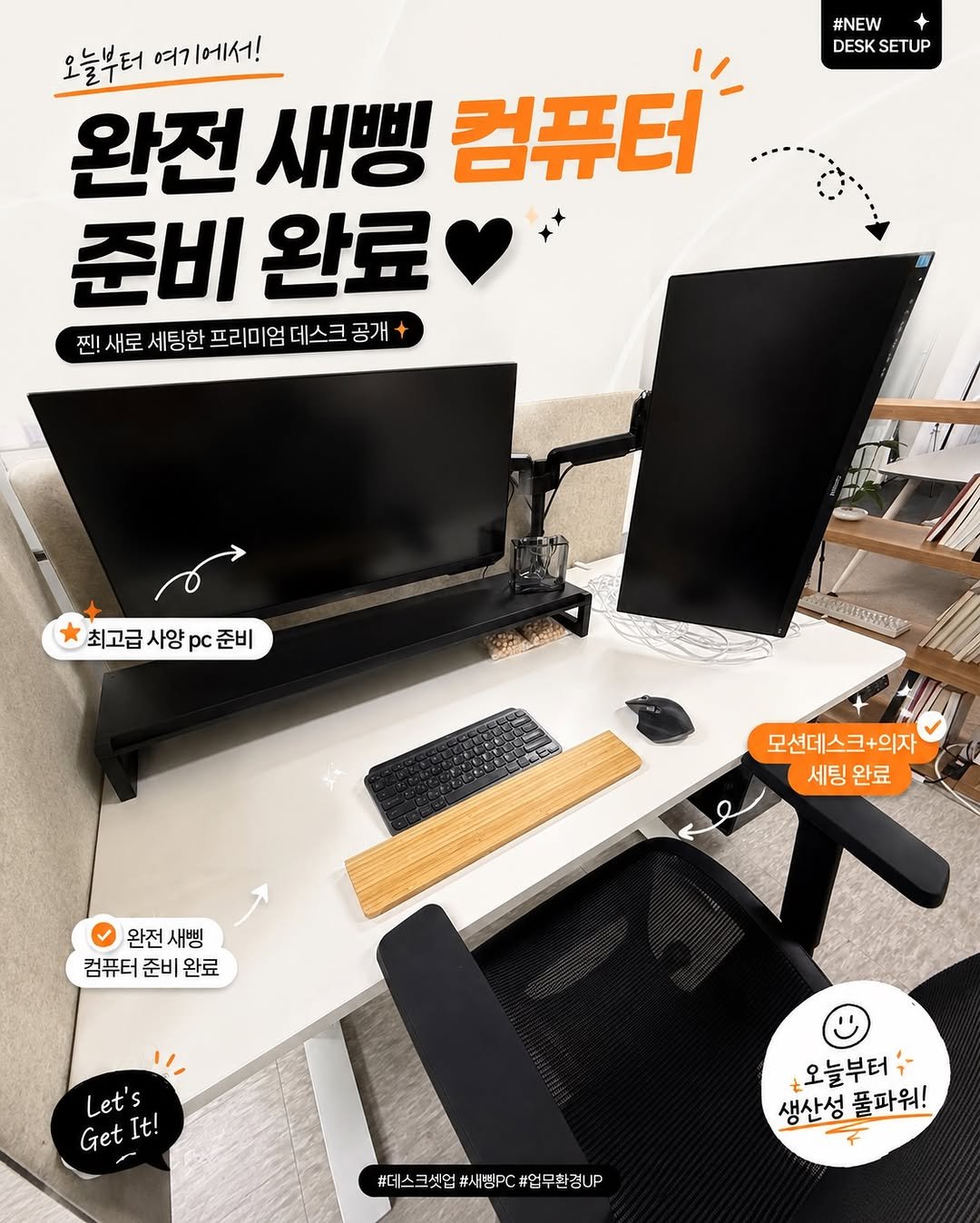
「 오빠두엑셀이 9년 만에 첫 번째 정규직 동료를 모십니다 」 안녕하세요! 오빠두엑셀 전진권입니다. 2017년에 채널을 시작한 지 어느덧 9년이 흘렀습니다. 그동안 기획, 촬영, 편집, 운영까지 모든 과정을 혼자 해왔는데요. 이제는 채널을 한 단계 더 키우기 위해, 함께 일할 첫번째 정규직 동료를 모시고자 합니다. ■ 직무 · [정규직] 유튜브 영상 편집 및 콘텐츠 기획 · [프리랜서] 유튜브 본편 영상 편집자 ■ 자격 요건 · Premiere Pro로 10분 이상의 본편 영상을 단독 편집할 수 있는 분 · 정보를 쉽고 정확하게 전달하는 콘텐츠의 가치를 이해하는 분 · 새로운 기술과 트렌드를 배우는 데 열려 있는 분 ■ 근무 조건 (정규직 기준) · 정규직 (수습 3개월 / 수습 기간에도 정규 급여 100% 지급) · 연봉 3,400~4,200만원 (경력에 따라 협의, 퇴직금 별도) · 사무실(서울 구로) · 재택 하이브리드 근무 · 성과 인센티브 별도 지급 · 점심 제공, 유연근무제, 최신 장비 지원 · 24시간 돌아가는 클사원, 챗사원 무제한 지원 ※ 프리랜서 편집자의 작업 단가, 정산 방식 등 상세 조건은 아래 링크를 참고해주세요. ■ 마감 : 2026년 6월 30일 자세한 직무 내용과 지원 방법은 아래 링크에서 확인하실 수 있습니다. ■ 신청 링크 · 정규직 PD : https://job.oppadu.com/jobs/youtube-pd/ · 프리랜서 편집자 : https://job.oppadu.com/jobs/fr-editor/ 새 사무실에서 오빠두의 다음 9년을 함께 그려갈 분이면 좋겠습니다. 망설이고 계신 분도 편하게 지원해주세요. 많은 관심과 지원 부탁드립니다.🙏

일 잘하는 사람들이 조용히 쓰고 있는 워드 단축키 4가지 👍 👇 바쁜 직장인을 위해 핵심만 모았어요. · 단어 삭제 : Ctrl + Backspace · 표 값 이동 : Alt + Shift + 방향키 · 쉼표를 표로 : Alt - N - T - V · 목차 정렬 : Alt - O - T → 탭 위치, 채움선 선택 💻 맥(Mac) 사용자는 키 조합이 조금 다릅니다! ① 단어 삭제 : Option + Delete ② 표 값 이동 : Contrl + Shift + 방향키 ③ 쉼표를 표로 : [삽입] → 표 → 텍스트를 표로 변환 ④ 탭 설정 : [서식] → [탭] → 탭 위치, 채움선 선택 💬 댓글에 ’워드‘ 남겨주시면 복사 가능한 단축키+ 실습파일을 DM으로 보내드릴게요. 저장하고 출근해서 바로 사용해보세요!👍 #워드 #워드단축키 #워드팁 #워드꿀팁 #오빠두

PPT에 '네모' 하나만 올려보세요 👆 평범한 사진 한 장이, 감각있는 고퀄 슬라이드로 변신합니다. 비밀은 바로 '도형 조각' 기능! 따라하기 정말 쉬우니, 실무에 바로 적용해보세요.👩💻 👇조각 모핑 슬라이드 만들기 ① 사진 위에 네모 도형 그리기 ② Ctrl + A → [도형 서식] → [도형 병합] → [조각] 클릭 ③ 바깥쪽 이미지에 투명도 적용 ④ 텍스트 추가하면 슬라이드 완성! 👍 [💡Tip] 완성된 슬라이드를 복제(Ctrl+D) 한 후, 첫번째 슬라이드의 텍스트와 도형을 바깥쪽으로 옮기고 [모핑] 효과를 걸어보세요! 고퀄 슬라이드가 뚝딱 완성됩니다. PPT 디자인이 어려웠다면, 이 방법은 꼭 저장해두고 다음 자료에 바로 써먹어보세요! #PPT #파워포인트#모핑 #직장인PPT #오빠두엑셀

엑셀 시트 합치기 + 자동 보고서, 함수로 1분 안에 만드는 법👆 시트가 월별, 부서별로 수십 개씩 쪼개져 있어서 피벗 만들 때마다 하나씩 복붙하셨다면.. 이제 그만하셔도 됩니다! M365에 추가된 함수 딱 2개만 알면 여러 시트 합치기 + 자동 보고서, 실시간 자동 업데이트까지! 딱 1분이면 자동화할 수 있습니다. 👇3줄 핵심 요약 · GROUPBY 함수는 집계 보고서를 생성하는 함수입니다. · VSTACK 함수는 여러 데이터를 세로로 쌓아주는 함수입니다. [⚡Tip] Shift + 클릭으로 여러 시트를 동시에 선택한 후, VSTACK 함수로 여러 시트 데이터를 한 번에 취합할 수 있습니다. 🔥GROUPBY 활용팁 ① 정렬 기능 · GROUPBY 함수의 정렬 순서 인수로 피벗 보고서를 자유롭게 정렬할 수 있습니다. · 양수는 오름차순, 음수는 내림차순으로 정렬됩니다. 예) 2 → 두 번째 열 오름차순 정렬 / -3 → 세 번째 열 내림차순 정렬 ② 필터 기능 · 필터 배열을 적용하면 ’빈 칸‘이 없는 깔끔한 시트 취합 보고서를 만들 수 있습니다. 예) =GROUPBY( ... , VSTACK(A1:A100)<>”“ ) → 빈 값을 제외한 피벗 보고서가 출력됩니다. ⚠️사용 시 주의사항 · GROUPBY/VSTACK 함수는 M365 최신 버전에서만 사용할 수 있습니다. · VSTACK으로 시트를 묶을 때는 향후 추가될 데이터를 고려해 범위를 넉넉하게 잡아주면 새로운 데이터를 실시간으로 반영할 수 있습니다. · 이번에 소개한 방법은 모든 시트가 ’동일한 구조‘일 때 정상 작동하는 점을 주의하세요! 📌 더 자세한 내용은 ’엑셀‘ 댓글로 남겨주세요. 보충 자료와 실습파일 링크를 DM으로 보내드리겠습니다!👇 #엑셀 #vstack #groupby #시트합치기 오빠두엑셀